







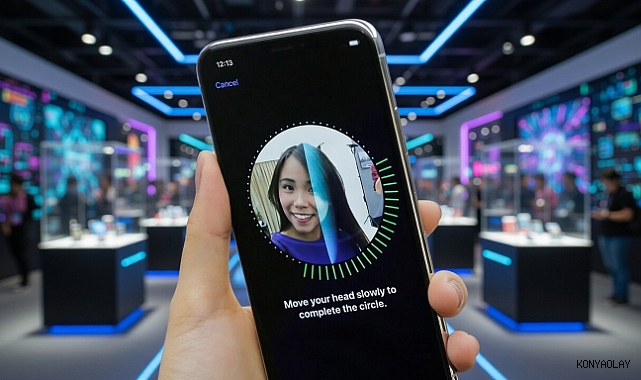
TrueDepth kamera sistemi sayesinde 30.000'den fazla infrared nokta ile yüzünüzü 3 boyutlu olarak haritalar, karanlıkta bile çalışır, maske ile bile (iOS 15'ten itibaren geliştirildi) ve Apple Pay, uygulama girişleri, cihaz kilidi açma gibi işlemlerde kullanılır. Ancak "Face ID Kullanılamıyor", "Face ID Kullanılamıyor, Daha Sonra Deneyin", "Face ID Sorunu Var" veya "Face ID Not Available" gibi hatalar, kullanıcıların en sık karşılaştığı sorunlardan biridir. Bu hata, Face ID'nin geçici veya kalıcı olarak devre dışı kaldığını gösterir; cihaz parolası ister hale gelir, yüz tanıma çalışmaz ve bazen ayarlar menüsünde bile Face ID seçenekleri gri olur veya sıfırlama yapılamaz.
2026 yılı itibarıyla (iOS 19 veya iOS 26 gibi son sürümlerde – Apple'ın isimlendirme değişiklikleri nedeniyle bazı kaynaklarda iOS 26 olarak geçiyor), bu hata hala yaygın. Nedenleri hem yazılım hem donanım kaynaklı olabilir. En sık karşılaşılan sebepler şöyle sıralanabilir:
- Yazılım ve Güncelleme Sorunları — iOS güncellemeleri (özellikle iOS 18, 18.3, iOS 19 veya 2025-2026 büyük sürümleri) sonrası Face ID bozulabiliyor. Güncelleme sırasında TrueDepth verileri bozuluyor, Apple Intelligence entegrasyonu (Misaka26 gibi jailbreak araçlarında bile) çakışma yaratıyor veya geçici glitch'ler oluşuyor. Kullanıcılar güncelleme sonrası "Face ID çalışmıyor" şikayetlerini forumlarda (Apple Discussions, Reddit, Technopat) yoğun şekilde paylaşıyor.
- TrueDepth Kamera Sensör Sorunları — En kritik neden bu. TrueDepth sistemi (ön kamera + infrared projektör, flood illuminator, dot projector) kir, toz, yağ, çizik, su hasarı veya düşme sonucu bozulabiliyor. 2026'da bile en yaygın donanım arızası bu; sensörler hasar görünce "Face ID kullanılamıyor" uyarısı kalıcı hale geliyor.
- Ayar ve Kısıtlama Çakışmaları — Stolen Device Protection (Çalınan Cihaz Koruması) aktifken Face ID başarısız olursa otomatik devre dışı kalıyor. Screen Time > Content & Privacy Restrictions altında Passcode Changes kısıtlaması varsa Face ID sıfırlama gri oluyor. VPN, üçüncü taraf profiller veya jailbreak tweak'leri de tetikleyebiliyor.
- Çevresel ve Kullanıcı Faktörleri — Güneş ışığı, aşırı karanlık, gözlük/maske/değişen sakal, ekran koruyucu/kılıfın kamerayı kapatması, yüzün çok yakın veya uzak olması gibi durumlar geçici hatalara yol açıyor.
- Diğer Nadir Nedenler — Batarya değişimi sonrası (özellikle yetkisiz servislerde), ağ kesintileri sonrası veya cihazın aşırı ısınması gibi durumlar da tetikleyebiliyor.
2026'da Bu Hatayı Çözmek İçin Adım Adım Yöntemler
Apple'ın resmi destek sayfası (support.apple.com/tr-tr/118243) ve 2025-2026 kullanıcı raporlarına göre en etkili çözümler şöyle:
1. Temel Kontroller ve Hızlı Düzeltmeler (İlk 5-10 Dakika İçinde Deneyin)
- TrueDepth kamerayı (ekranın üst kısmındaki siyah şerit) mikrofiber bezle nazikçe temizleyin. Toz, parmak izi veya yağ bile sensörü bozabiliyor.
- Ekran koruyucu, kılıf veya herhangi bir şey kamerayı kapatıyorsa çıkarın.
- Yüzünüzü net gösterin: Gözlük/sakal değiştiyse, iyi aydınlatmada deneyin.
- iPhone'u yeniden başlatın: Yan tuş + ses kısma tuşuna basılı tutup kaydırarak kapatın, 30 saniye bekleyip açın. Parola girip Face ID'yi deneyin.
- Force Restart (Zorla Yeniden Başlatma): iPhone 8 ve sonrası için: Ses açma → Ses kısma → Yan tuşa Apple logosu çıkana kadar basılı tutun. Bu, geçici yazılım hatalarını %70 oranında düzeltiyor.
2. Yazılım Güncellemelerini Kontrol Edin Ayarlar > Genel > Yazılım Güncelleme'ye gidin. 2026'da iOS'un en son sürümünde (muhtemelen iOS 19.x veya 26.x) olun. Apple, Face ID hatalarını genellikle nokta güncellemelerle düzeltiyor (örneğin iOS 18.3.1 sonrası raporlar azaldı). Güncelleme sonrası sorun çıkarsa, bir sonraki yamayı bekleyin veya DFU moduyla geri yükleme deneyin (ama veri kaybı riski var).
3. Face ID Ayarlarını Sıfırlayın ve Yeniden Kurun Ayarlar > Face ID ve Parola'ya gidin (parola girin).
- "Face ID'yi Sıfırla"ya dokunun.
- Ardından "Face ID'yi Ayarla"yı seçip yüzünüzü yeniden taratın. Eğer "Sıfırla" griyse:
- Stolen Device Protection'ı kapatın (Ayarlar > Face ID ve Parola altında).
- Screen Time > İçerik ve Gizlilik Kısıtlamaları > Parola Değişiklikleri'ni "İzin Ver" yapın.
- MDM profilleri varsa kaldırın. Yeniden kurarken "Alternatif Görünüm Ekle" seçeneğini kullanın (gözlükle veya sakallı hali için).
4. Tüm Ayarları Sıfırlayın (Veri Kaybı Olmadan) Ayarlar > Genel > iPhone'u Aktar veya Sıfırla > Tüm Ayarları Sıfırla. Bu, Wi-Fi şifreleri, duvar kağıdı gibi ayarları sıfırlar ama fotoğraflar/s uygulamalar kalır. Face ID verileri silinir, yeniden kurmanız gerekir. 2026'da bu adım birçok kullanıcıda işe yaradı.
5. Üçüncü Parti Araçlar ve Gelişmiş Yöntemler Eğer yukarıdakiler işe yaramazsa:
- Tenorshare ReiBoot veya 4uKey gibi yazılımlarla sistem onarımı yapın (veri kaybı olmadan Face ID'yi düzeltebiliyor).
- iTunes/Finder ile DFU modunda geri yükleme (ama yedek alın).
- Apple Intelligence veya jailbreak kaynaklıysa, tweak'leri kaldırın.
6. Donanım Arızası Varsa Ne Yapmalı? Yukarıdakiler çözmezse sorun büyük ihtimalle donanım: TrueDepth sensörü arızalı.
- Apple Yetkili Servis'e gidin (garanti varsa ücretsiz, yoksa 2026'da Türkiye'de yaklaşık 8000-15000 TL arası tamir ücreti – modele göre değişir).
- Ekran değişimiyle birlikte Face ID modülü de etkilenebiliyor, bu yüzden yetkisiz tamir riskli (sonra "Bilinmeyen Parça" uyarısı çıkıyor).
- Eğer cihaz eskiyse (iPhone 11-13), yeni modele geçmek daha mantıklı olabiliyor.
Sonuç ve Önleme Önerileri "Face ID Kullanılamıyor" hatası genellikle yazılım kaynaklı ve evde çözülebiliyor; ancak donanım hasarı varsa profesyonel müdahale şart. 2026'da Apple, Face ID'yi daha sağlam hale getirmiş olsa da (yeni modellerde Under-Display Face ID çalışmaları var ama henüz yok), bakım önemli: Kamerayı temiz tutun, düşmelere dikkat edin, güncellemeleri ihmal etmeyin. Parola yedeği her zaman hazır olsun. Bu adımları sırayla uygularsanız, %90 ihtimalle sorun çözülür. Hala düzelmezse Apple Support ile iletişime geçin – onlar uzaktan teşhis bile yapabiliyor.